Clubs Board の使い方
EA FC の Clubs(プロクラブ)で、クラブのメンバー募集、選手の加入希望、その日だけのゲスト募集・ゲスト希望をつなぐためのアプリの使い方です。
Clubs Board について
Clubs Board は、EA FC Clubs のマッチング用の掲示板アプリです。利用は無料です。
X のようにどんどん流れていく投稿の中では、クラブを探している人と参加したい人が同じ時期にいても気づきにくいものです。Clubs Board では、投稿を一覧として残しておき、絞り込んで探したり、非公開のメッセージで連絡したりできます。
できること:
- クラブのメンバー募集、選手の加入希望、今日だけのゲスト募集・ゲスト希望を投稿し、探す
- 投稿からメッセージで連絡する(メッセージは本人同士の非公開のやりとりです)
- 選手名鑑・クラブ名鑑で、投稿していない人やクラブも見る
閲覧はログインなしでできます。投稿とメッセージには Discord でのログインが必要です。
ゲーム内 ID(PSID や EA ID など)は、ログインした人にだけ表示されます。
はじめに
1. Discord でログインする
投稿やメッセージを使うときに「Discord でログイン」ボタンが出ます。ログインには Discord アカウントを使います。パスワードはClubs Board では持ちません。Discord アカウント 1 つにつき、Clubs Board のアカウントは 1 つです。
2. 名前とゲーム内 ID を入力する
初めてログインすると「はじめに」の画面が出ます。名前とゲーム内 ID を入力すると、投稿やメッセージを使えるようになります。どちらもあとから変更できます。
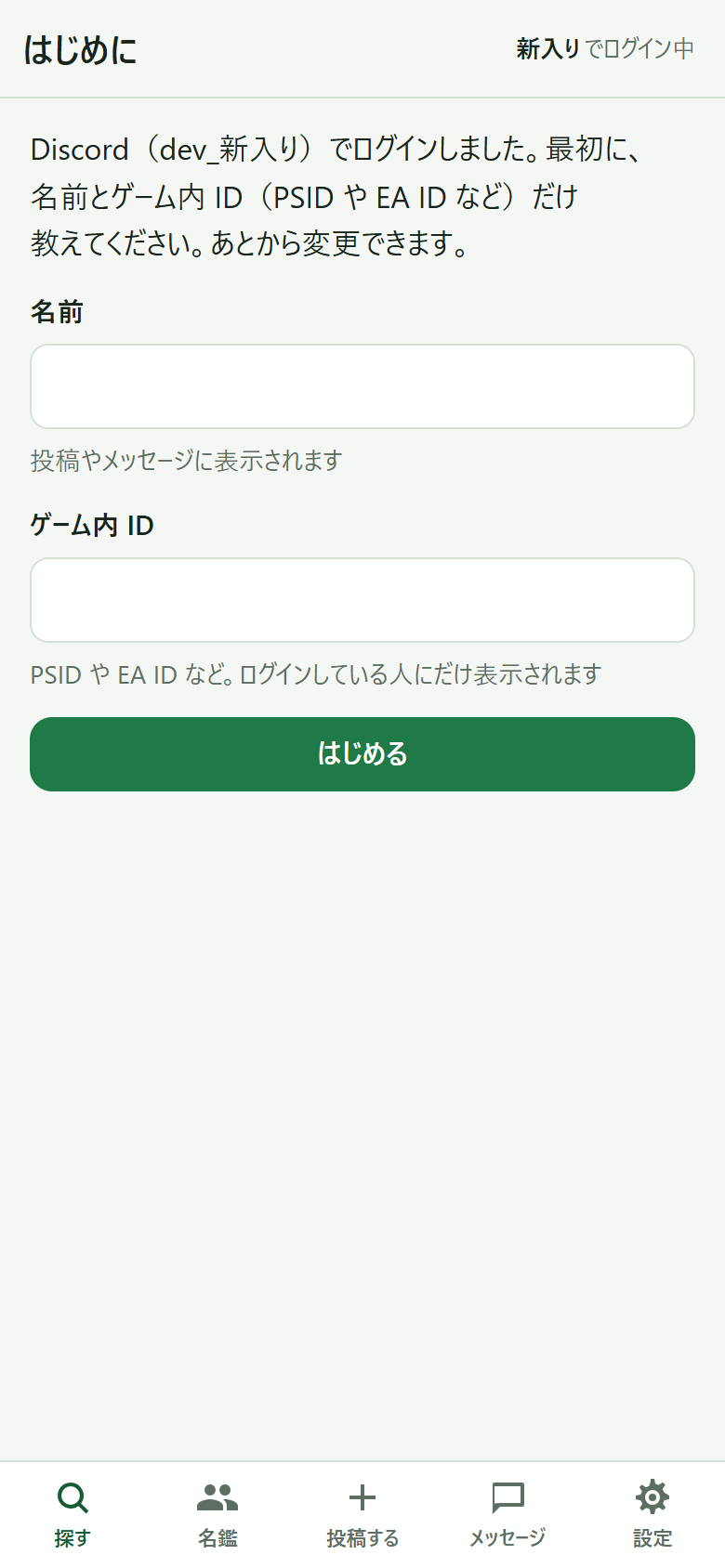
クラブページは、この時点では作らなくても構いません。必要になったら後から作れます。
3. ホーム画面に追加する(任意)
ブラウザでアプリを開いたまま使うこともできます。ホーム画面に追加すると、アプリのアイコンからすぐ開けます。iPhone で通知を受け取るには、ホーム画面に追加してから開く必要があります(「通知」の節を参照)。
探す
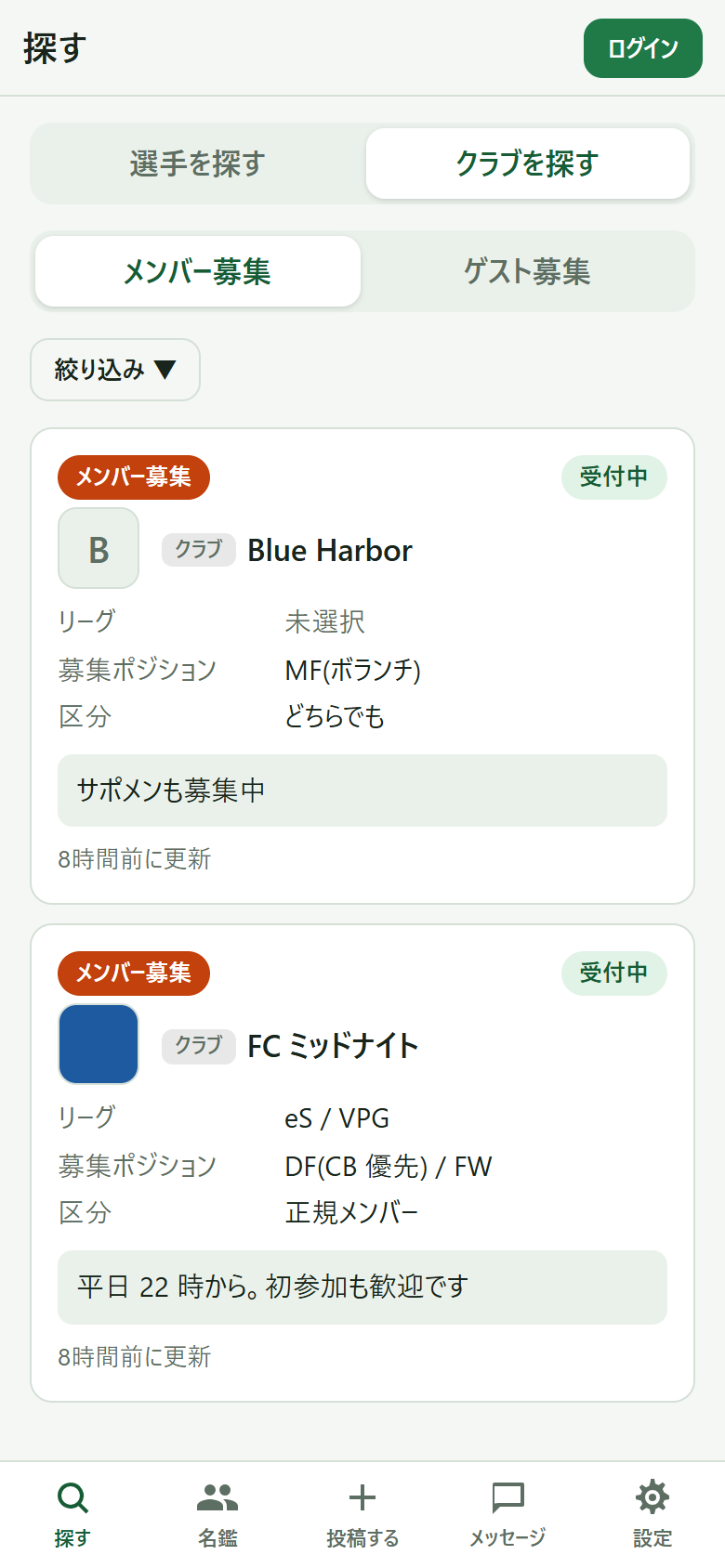
画面下の「探す」で、投稿の一覧を見られます。最初に「選手を探す」か「クラブを探す」を選びます。
- 選手を探す: 「加入希望」と「ゲスト希望」の一覧
- クラブを探す: 「メンバー募集」と「ゲスト募集」の一覧
投稿の種類を切り替えるには、その下のタブを押します。一覧のカードには、主な項目(リーグ、ポジション、時間帯など)が出ます。項目が空のときは「未選択」と表示されます。
絞り込み
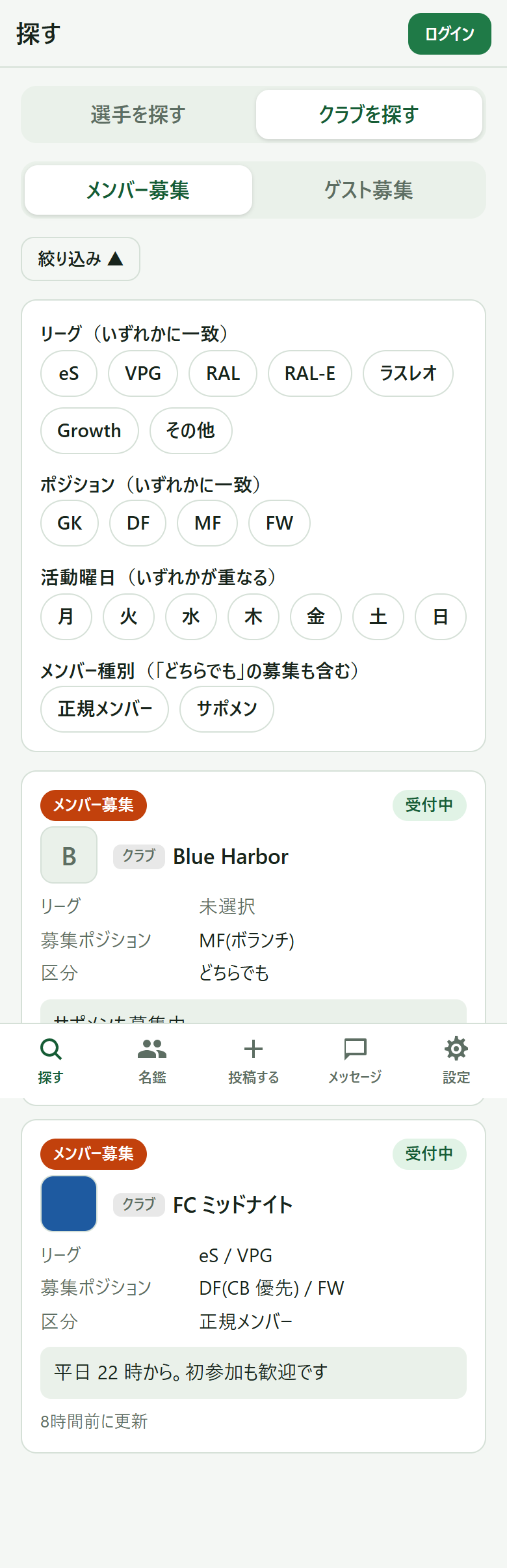
「絞り込み」を押すと条件を選べます。種類によって、選べる条件が違います。
- リーグ: 「eS」のようにリーグ全体で選ぶか、「VPG 2部」のように部数まで選べます(リーグ・部数の一部は投稿によって対象外です)。複数選んだ場合は、いずれかに一致する投稿が出ます。
- ポジション: GK / DF / MF / FW から選びます。複数選んだ場合は、いずれかに一致する投稿が出ます。
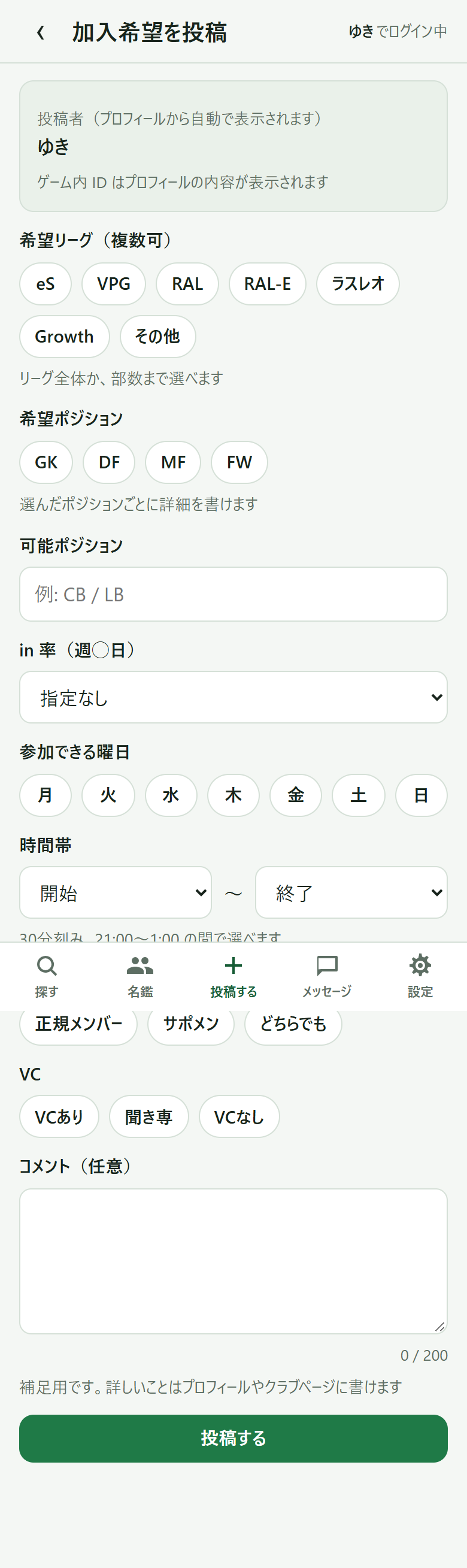
- 加入希望: 週何日以上か(in 率)、動ける曜日、VC(VC あり・聞き専・VC なし)、区分(正規メンバー・サポメン)
- メンバー募集: 活動曜日、メンバー種別(正規メンバー・サポメン。「どちらでも」の募集も含みます)
- ゲスト募集: 募集人数(◯人以上)
条件を変えると、一覧が絞り込まれます。「絞り込みをクリア」で元に戻せます。
投稿の詳細
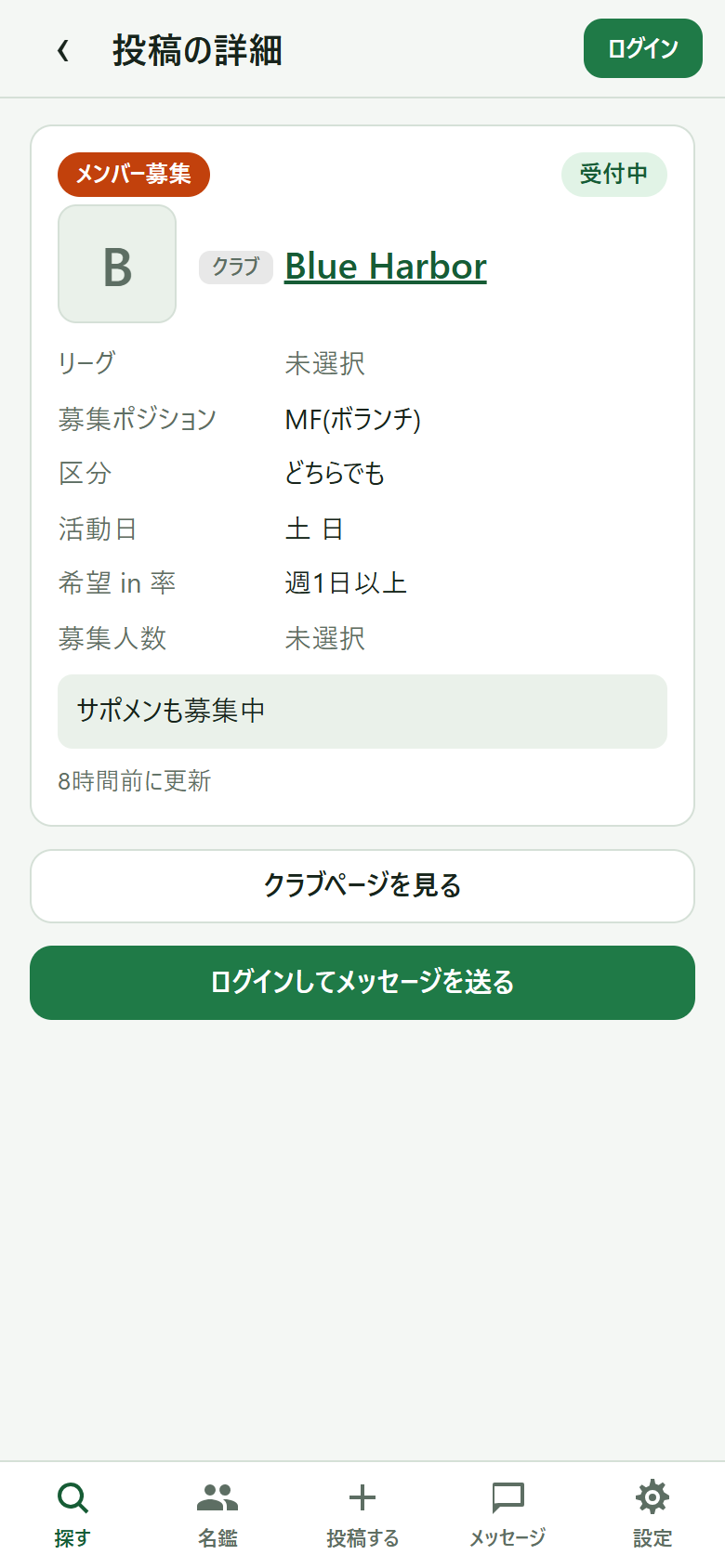
カードを押すと、投稿の全項目が見られます。詳細画面には、投稿者のプロフィールやクラブページへのボタンと、メッセージを送るボタンがあります。
投稿する
画面下の「投稿する」から、投稿の種類を選んで書きます。ログインしていない場合は、ログインの案内が出ます。
4 種類の投稿
| 種類 | 何のための投稿か | 誰が出せるか |
|---|---|---|
| メンバー募集 | クラブが正規メンバーやサポメンを募る | クラブの管理者(クラブ名義) |
| 加入希望 | 入りたいクラブを探している選手として投稿する | 全員(個人名義) |
| ゲスト募集 | 今日だけ参加してくれる人を募集する | クラブ名義は管理者のみ。個人名義は全員 |
| ゲスト希望 | 今日だけ参加したい選手として投稿する | 全員(個人名義) |
名義(個人・クラブ)
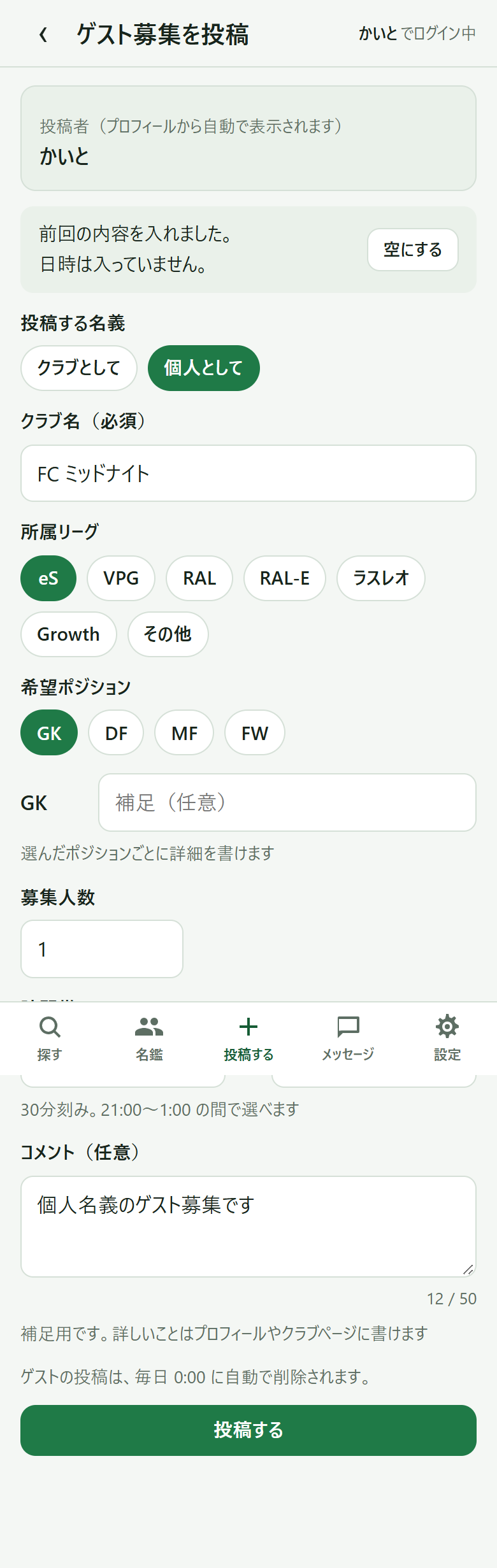
- 投稿者の名前は、プロフィール(個人)やクラブページ(クラブ)から自動で表示されます。
- ゲスト募集は、クラブの管理者なら「クラブとして」か「個人として」を選べます。個人名義で出すときは、クラブ名の入力が必要です。
- メンバー募集はクラブ名義だけです。
同じ種類は 1 件まで
同じ名義で、同じ種類の投稿は 1 件まで持てます。ゲスト募集は、クラブ名義と個人名義で別々に 1 件ずつ持てます。すでにある投稿を消せば、また書けます。
入力する項目
- リーグ: 投稿によって、リーグ全体で選ぶか、部数まで選びます。複数選べます。
- ポジション: GK / DF / MF / FW のチップから選びます(複数可)。選んだポジションごとに「詳細」を書けます(例: MF なら CM、FW なら LW。20 文字まで)。一覧や詳細では「MF(CM) / FW(LW)」のように表示されます。
- 時間帯: 30 分刻みで、21:00 から 1:00 の間で選べます。
- 加入希望の項目: 希望ポジション、可能ポジション(自由に書けます)、in 率(週◯日)、参加できる曜日、区分、VC
- メンバー募集の項目: 活動日、募集ポジション、希望 in 率(週◯日以上)、募集区分(正規メンバー・サポメン・どちらでも)、募集人数
- コメント: 補足用です。メンバー募集と加入希望は 200 文字、ゲスト募集とゲスト希望は 50 文字まで書けます。
詳しいことは、プロフィールやクラブページに書いておくと伝わりやすくなります。
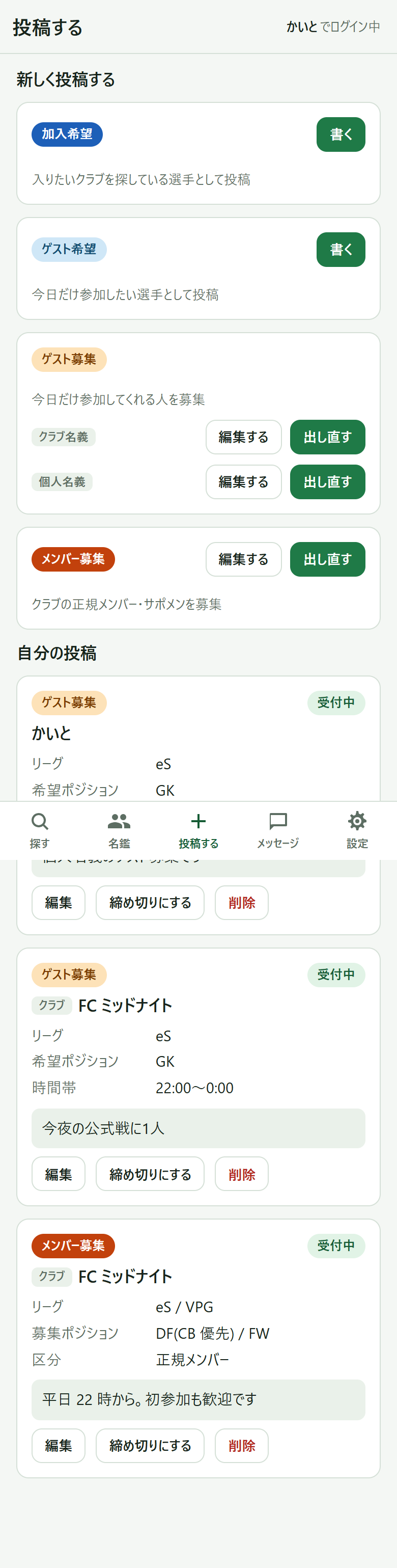
編集・出し直し・締め切り・削除
- 編集する: 投稿の中身を変えます。名義と種類は変えられません。
- 出し直す: 今の内容が入った新しい投稿の画面が開きます。送信すると、前の投稿は消えて、新しい投稿として出ます。前の投稿とのメッセージは残ります。
- 締め切りにする/受付中に戻す: 募集を止めたいときは締め切りにします。締め切りの投稿は一覧に「締め切り」と出ます。また受付中に戻せます。締め切ると、その投稿からの新しいメッセージは始められなくなります。
- 削除: 投稿を消します。元に戻せません。
ゲスト系の投稿は毎日 0:00 に消えます
ゲスト募集とゲスト希望は、毎日 0:00 にすべて自動で削除されます。日付をまたいで残りません。日時を入れる欄もありません。
同じ内容を毎日出すのは手間なので、前回出した内容が「前回の内容」として残ります。新しく書くときに「前回の内容を入れました」と表示され、そのまま使えます。空にしたいときは「空にする」を押します。前回の内容には時間帯は入りません。
メッセージ
メッセージは、相手と自分だけのやりとりです。公開の場には出ません。
連絡の始め方
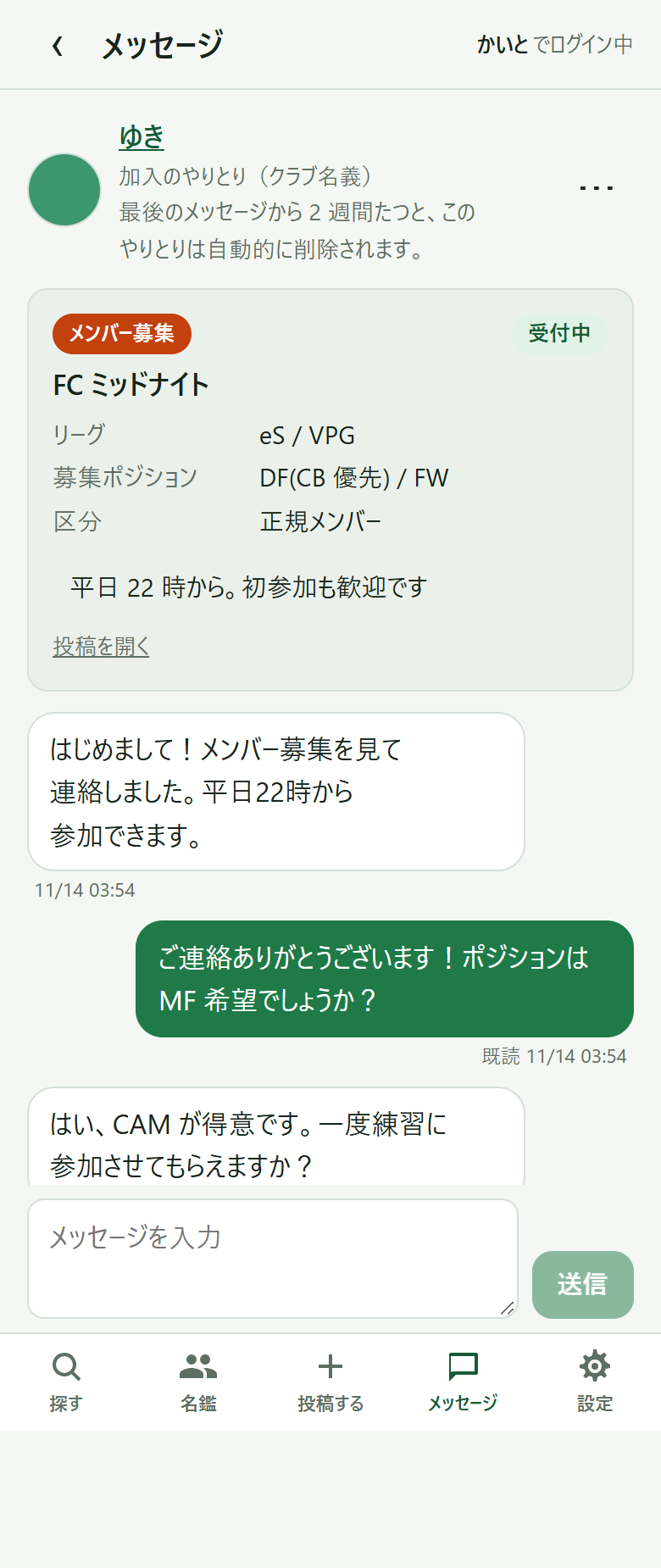
- 投稿から: 投稿の詳細で「メッセージを送る」を押します。やりとりの上に、その投稿の内容が表示されます。
- プロフィールやクラブページから: 投稿していない相手にも、直接メッセージを送れます。
- 名鑑から: 名鑑でプロフィールを開いて送れます。
直接送るときは、「加入」か「ゲスト」のどちらの連絡かを選びます。
加入とゲストの 2 つに分かれます
メッセージ一覧は「加入」と「ゲスト」のタブに分かれています。メンバー募集と加入希望は「加入」、ゲスト募集とゲスト希望は「ゲスト」です。
同じ相手とでも、加入の話とゲストの話は別のやりとりになります。やりとりは相手ごと・分類ごとに 1 本です。
クラブ名義で送った場合、そのクラブの管理者全員がそのやりとりを見られます。
自動で消える
やりとりは、最後のメッセージが送られてから 2 週間たつと、メッセージも含めて自動で削除されます。やりとり画面の上に、この案内が出ています。
ブロックと通報
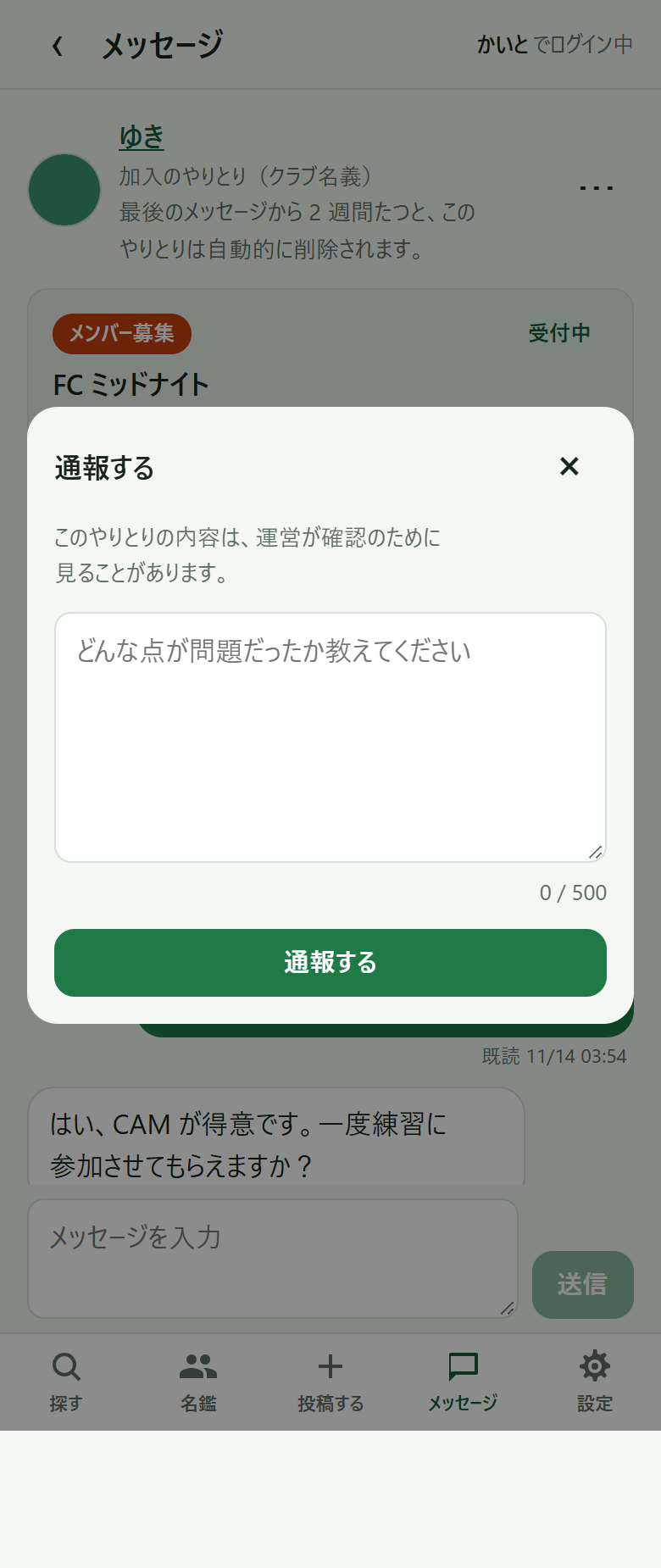
やりとり画面の右上の「⋯」から、ブロックと通報ができます。
- ブロック: お互いにメッセージを送れなくなります。設定の「ブロック一覧」から解除できます。
- 通報: 理由を書いて送ります。運営が確認します。通報は、やりとり画面のほか、投稿の詳細・選手プロフィール・クラブページからもできます。
名鑑
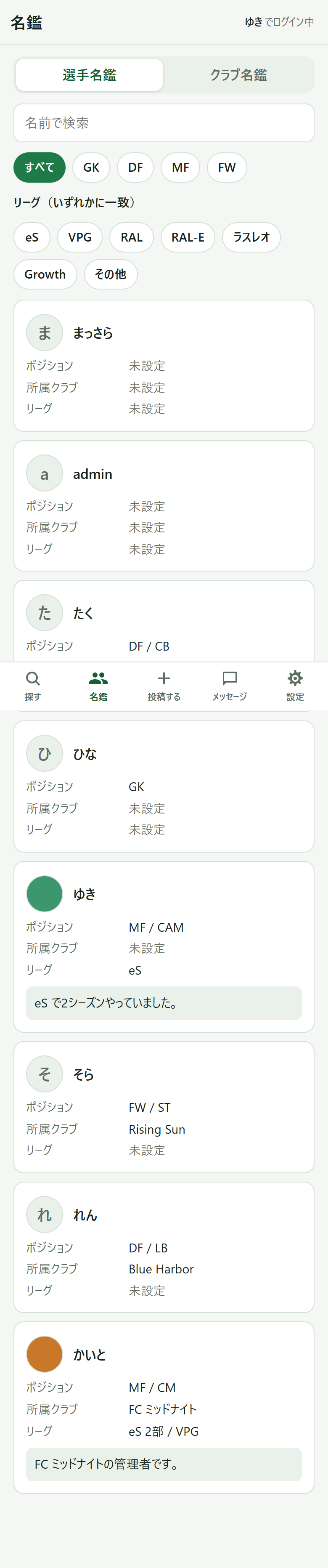
画面下の「名鑑」で、選手名鑑とクラブ名鑑が見られます。名鑑は、投稿していない人やクラブも含みます。
- 選手名鑑: 名前で検索できます。ポジション(GK / DF / MF / FW)やリーグで絞り込めます。
- クラブ名鑑: クラブ名で検索できます。リーグで絞り込めます。
名鑑のカードを押すと、プロフィールやクラブページが開きます。そこからメッセージを送れます。
名鑑に載るかどうかは、プロフィールやクラブページの編集画面で切り替えられます(初期値は載る状態です)。
プロフィールとクラブページ
選手プロフィール
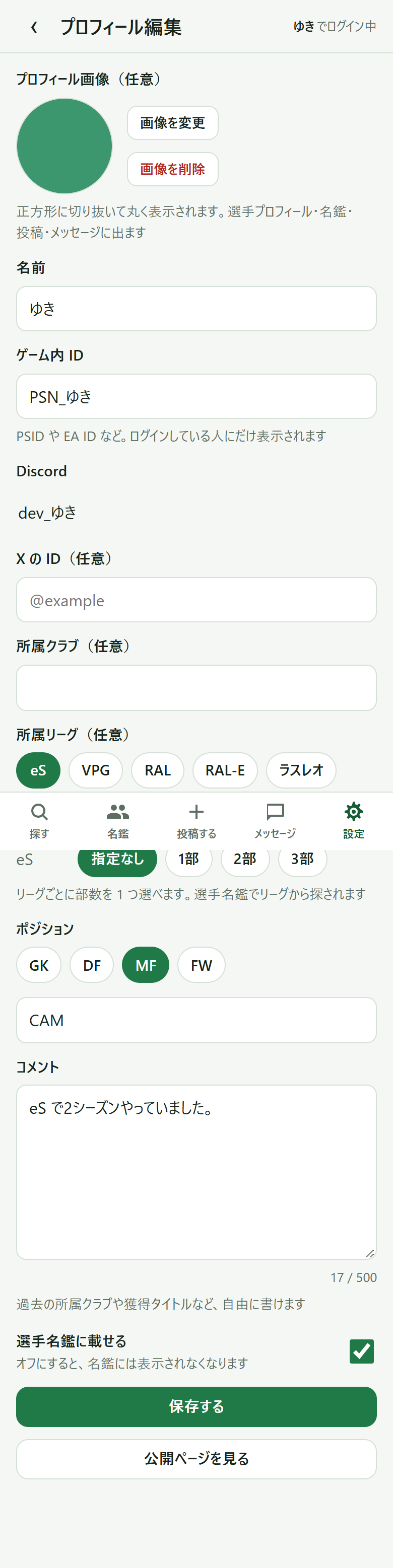
自分のプロフィールは、設定の「プロフィール編集」から変えられます。
- 名前とゲーム内 ID(ゲーム内 ID はログインした人にだけ表示されます)
- X の ID(任意。自分で書く項目です)
- 所属クラブ(任意)と所属リーグ(任意。部数も選べます)
- ポジション(GK / DF / MF / FW と、詳しい位置の手入力)
- コメント(500 文字まで。過去の所属クラブや実績などを書けます)
- 選手名鑑に載せる(オフにすると名鑑には出なくなります)
- プロフィール画像(任意。1 枚登録できます)
プロフィールの一番下には、今出している投稿が表示されます。空の項目は「未設定」と表示されます。
クラブページ
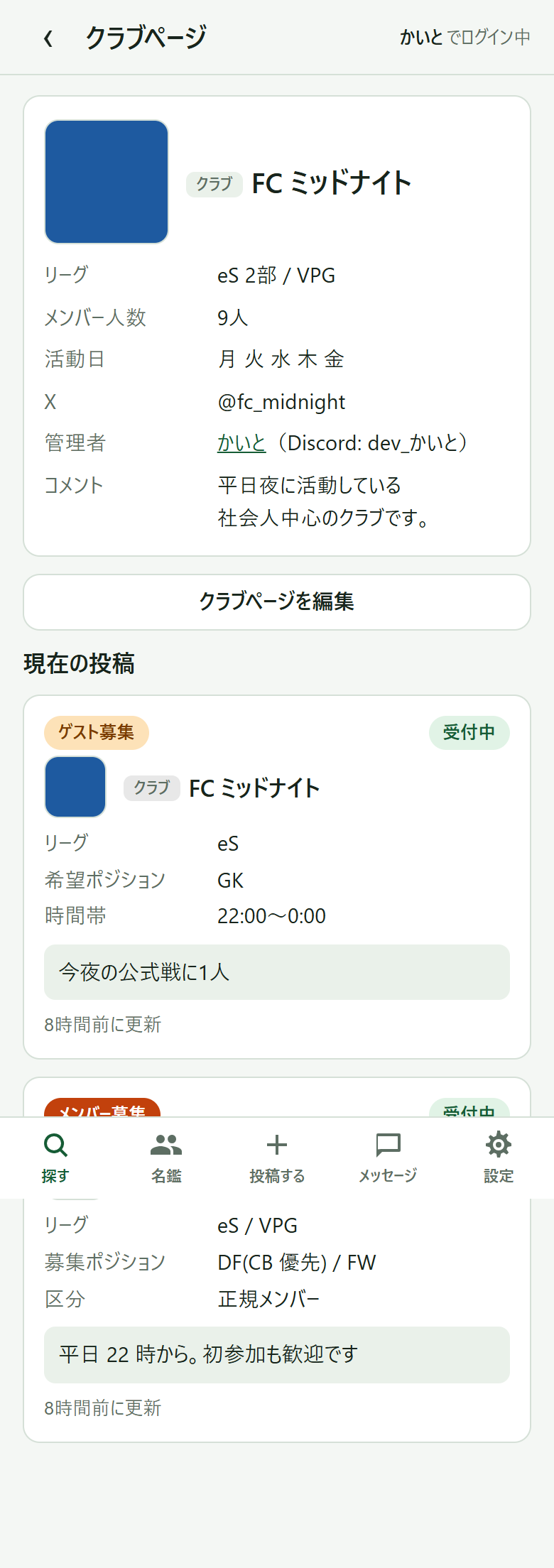
クラブページは、誰でも作れます。作ると、その人がクラブの管理者になります。
- クラブ名(同じ名前のクラブが既にあると、確認の表示が出ます。ただし作ること自体は止められません)
- 所属リーグ(複数選べます。リーグごとに部数を 1 つ選べます)、メンバー人数、活動日、公式 X の ID(任意)、コメント(500 文字まで)
- クラブ画像(エンブレム。作成時にも、後からでも登録できます)
- クラブ名鑑に載せる
クラブページの一番下には、そのクラブの投稿が表示されます。
クラブの管理者
- 管理者は、1 クラブにつき最大 5 人です。全員が同じ権限を持ちます(投稿、メッセージ、クラブページの編集、管理者の追加と外し、クラブの削除)。
- 管理者は、相手のユーザー ID を入れて追加します。相手の承諾は不要で、すぐに管理者になります。ユーザー ID は、相手の設定画面に表示されています。
- 管理者はいつでも自分から降りられます。降りた後は、そのクラブの名義での操作ができなくなります。
- 1 人が管理できるクラブは 1 つまでです。
- 最後の 1 人は降りられません。降りるには、先に別の管理者を追加するか、クラブを削除します。
- クラブを削除すると、クラブページとクラブ名義の投稿が消えます。元に戻せません。
画像について
プロフィール画像とクラブ画像は、スマホの写真を正方形に切り抜いて登録します。投稿やメッセージなどで、丸(個人)または角丸(クラブ)の小さい画像として表示されます。画像がないときは、名前の頭文字が表示されます。
通知
新しいメッセージが届いたときに、通知を受け取れます。通知は端末ごとに設定します。スマホと PC など、使う端末ごとに「この端末で通知を受け取る」を押してください。
- 通知を止めたい端末では、同じ画面の「この端末の通知をやめる」を押します。
- iPhone: ホーム画面に追加したアプリから開いたときだけ、通知を受け取れます。Safari の共有ボタンから「ホーム画面に追加」を選び、追加したアイコンから開いてください。
通知の場所は、設定画面の「通知」欄です。
設定
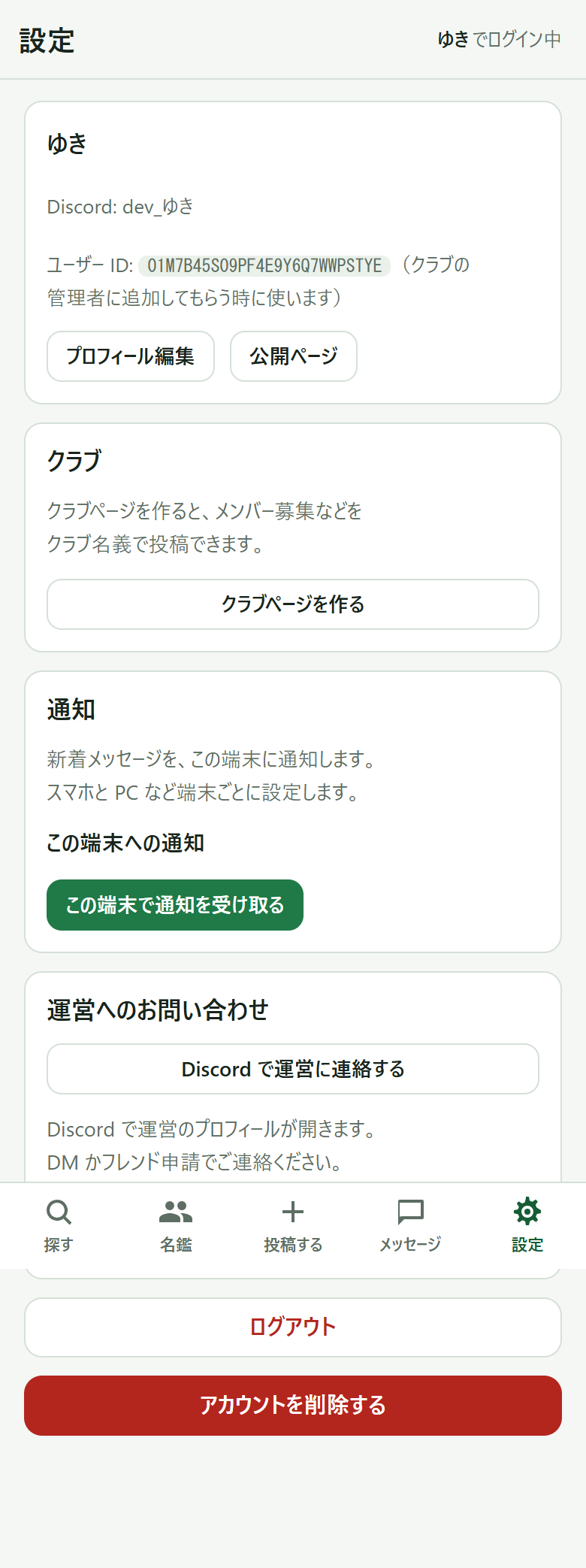
画面下の「設定」で、次の操作ができます。
- プロフィール編集 と 公開ページ(自分のプロフィールを他の人にどう見せるか確認できます)
- クラブページを作る、または管理しているクラブの編集(管理者の追加と外し、クラブの削除を含みます)
- 通知(この端末で受け取るかどうか)
- 運営へのお問い合わせ(Discord で運営に連絡できます)
- ブロック一覧(ブロックした相手の解除)
- ログアウト(この端末から抜けます。また Discord でログインすれば、同じアカウントに戻れます。ログインするときに、Discord の画面でアカウントを選び直すこともできます)
- アカウントを削除する
アカウントを削除すると
- プロフィールと投稿は削除され、元に戻せません。
- メッセージは、相手の画面には残ります。相手からは「退会したユーザー」と表示されます。ただし、最後のメッセージから 2 週間たつと、ほかのやりとりと同じように削除されます。
- クラブの管理者は、先に管理者から降りるか、クラブを削除してから退会してください。
- 停止中のアカウントは、自分では退会できません。運営にお問い合わせください。
困ったとき・注意
ログインできない、表示がおかしい
いったんログアウトして、もう一度ログインしてみてください。それでも直らないときは、設定の「運営へのお問い合わせ」から連絡してください。
ゲーム内 ID について
ゲーム内 ID(PSID・EA ID など)は、ログインした人にだけ表示されます。ログインしていない人には見えません。
通報と運営の対応
通報された内容は、運営が確認します。確認の結果によっては、投稿の削除、アカウントの停止、クラブ画像の削除などの対応を取ることがあります。
停止された場合
運営がアカウントを停止することがあります。停止中は、投稿とメッセージの送信はできません。投稿は一覧から隠れます。心当たりがないときは、設定の「運営へのお問い合わせ」からご連絡ください。
運営が停止中のアカウントを退会させた場合、同じ Discord アカウントでは新しく登録できなくなることがあります。
送信の回数制限
いたずらや送りすぎを防ぐため、次の回数の上限があります。
- メッセージの送信: 1 分に 10 通まで
- 新しいやりとりの作成(初めての相手への連絡): 24 時間に 30 件まで
- 通報: 24 時間に 20 件まで
上限に当たると、その旨が画面に出ます。少し時間をおいてから、もう一度お試しください。
ほかの人との約束について
Clubs Board は、連絡のきっかけを作る場所です。ゲームへの参加や、メンバーの決定などは、やりとりの中でお互いに確かめてください。